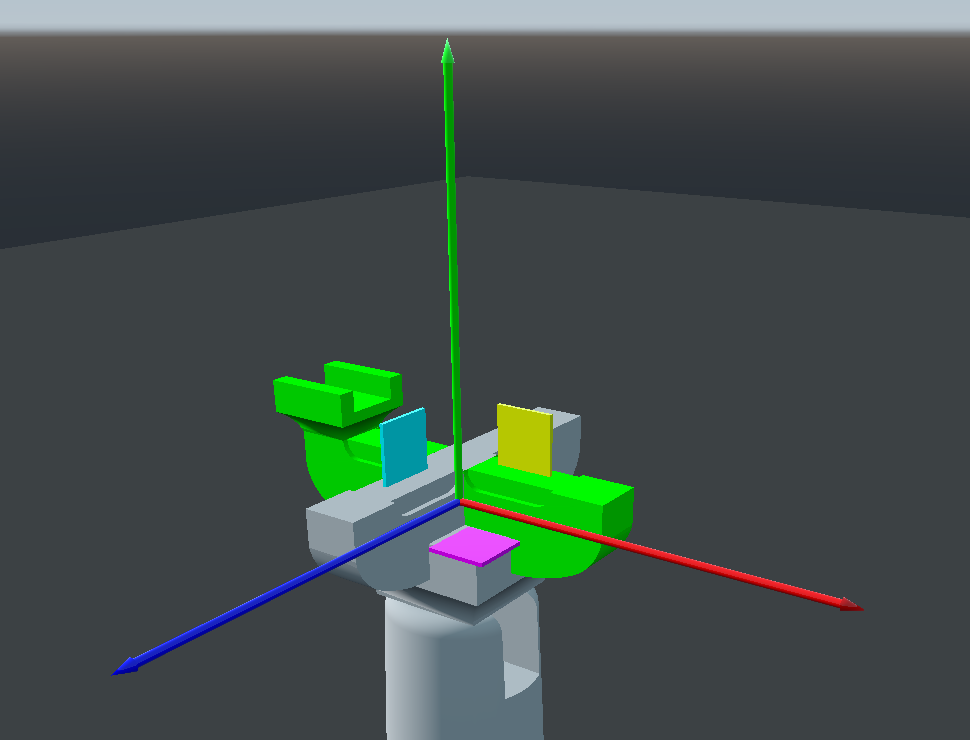
부자재 배치
부자재 다운로드, 기본 배치, 삭제, 결구 스냅, 간격 균등분배, 높이 정렬, 끝선 정렬을 안내합니다.
1) 부자재 다운로드
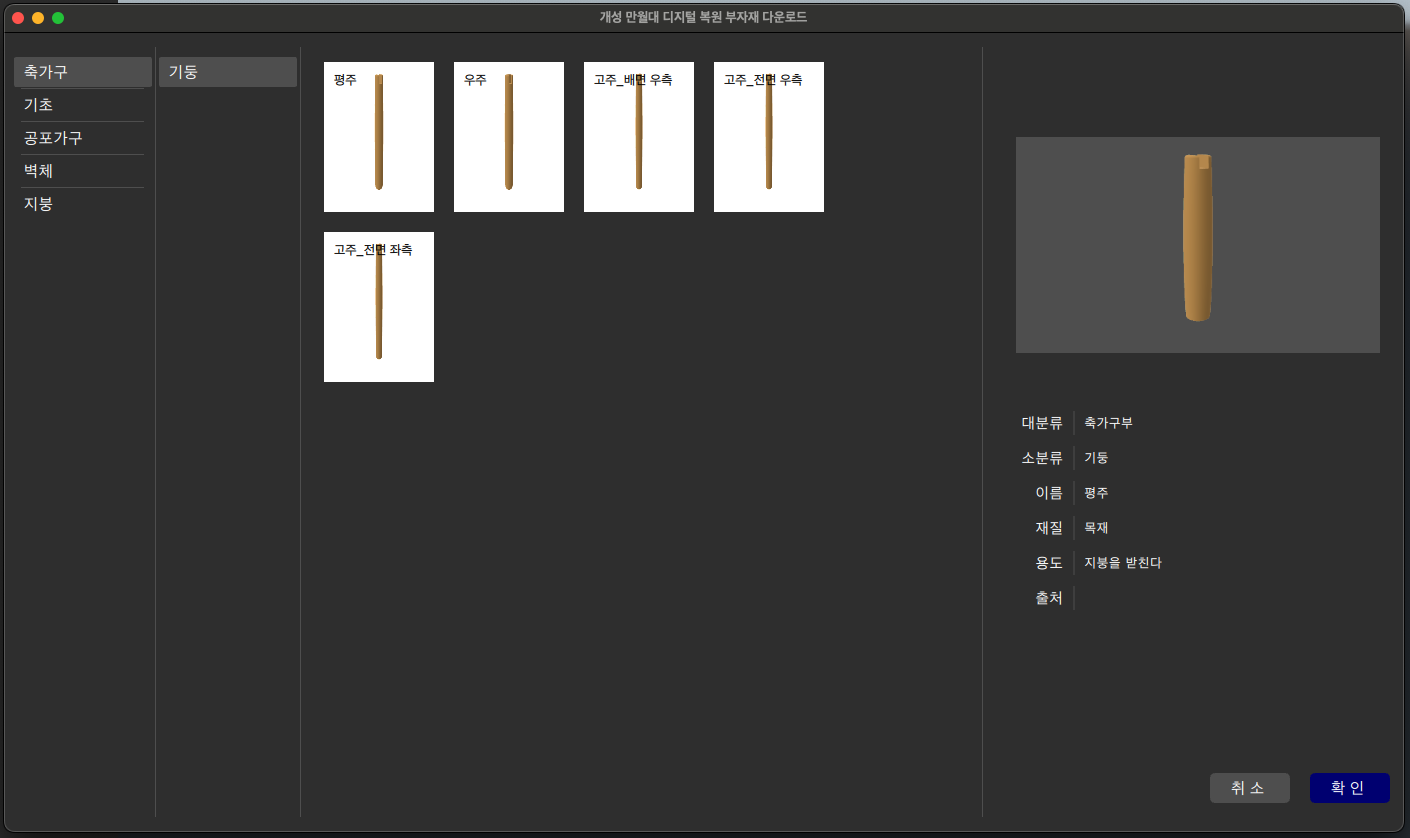
좌측 부재 배치 인터페이스에서 맨 상단의 기둥 배치 버튼을 누릅니다. 하단의 “찾으시는 부자재가 없나요? 이곳을 눌러 사용할 수 있는 부자재를 찾아보세요” 문구를 클릭하면 다운로드 윈도우가 표시됩니다.
부재의 대분류–소분류는 플랫폼과 동일합니다. 다운받고자 하는 부자재를 선택한 뒤 확인을 클릭하면 다운로드된 부자재가 아이콘으로 표시됩니다.
2) 기본 배치
부자재를 배치하려면 배치할 부재의 아이콘을 클릭한 뒤, 3D 화면으로 마우스를 이동합니다. 화면에 ‘부재 미리보기’가 나타납니다.
- 미리보기를 원하는 위치로 이동 후 클릭하면 배치 완료.
- 배치 완료 후 해당 부재는 자동 선택되며 초록색으로 표시됩니다.
- 다른 부재 위에 올리면 미리보기가 자동 스냅됩니다.
- 미리보기 상태에서 마우스 휠 → 90° 회전.
- 미리보기 상태에서 Esc → 미리보기 취소.
3) 부재의 삭제
배치된 부재를 선택한 뒤 Delete 혹은 Backspace를 누르면 삭제됩니다.
4) 결구 스냅
기본적으로 부재는 윗선에 맞춰 스냅됩니다. 결구 구조에 따라 아래로 홈이 파여진 경우 추가 조작이 필요할 수 있습니다.
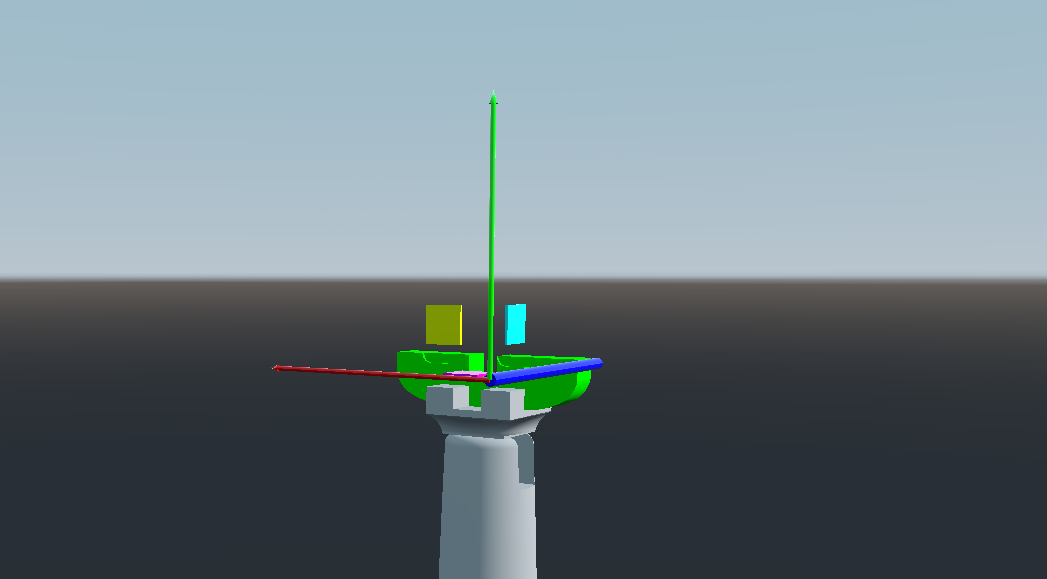
예: 주두 위에 다른 부재를 배치한 후, 다음과 같은 모습이 됩니다.
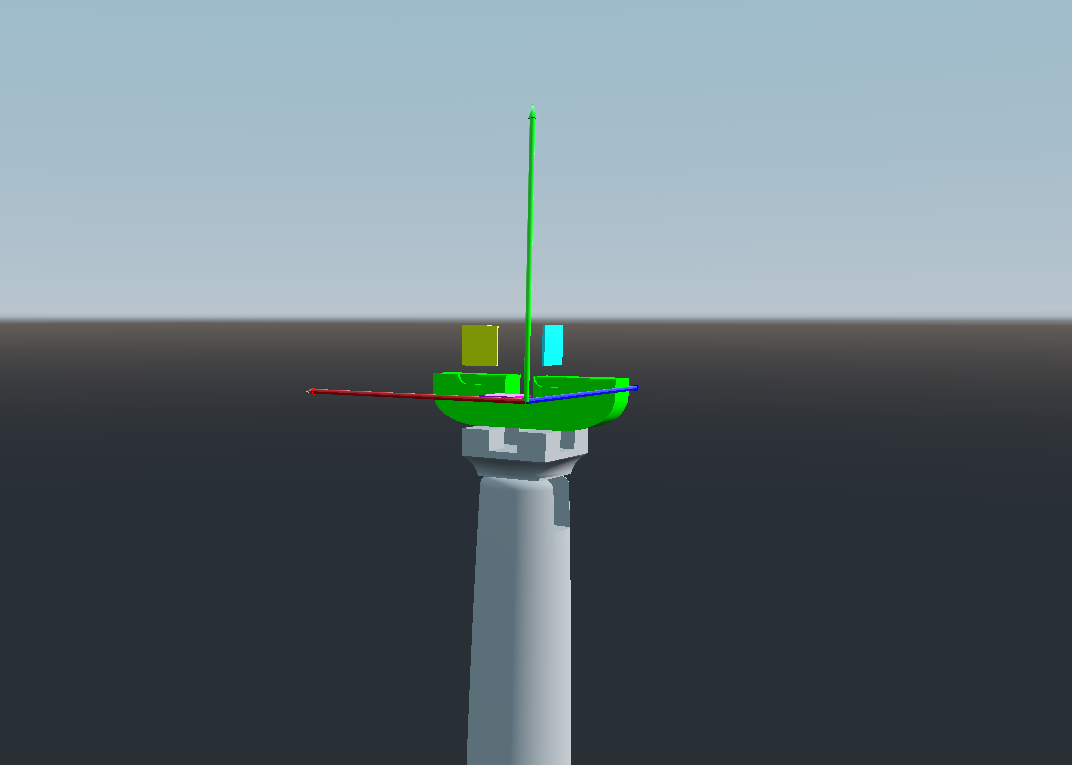
이제 이 부재를 아래 홈에 맞춰 내리겠습니다. 주두 위에 배치된 부재를 선택한 뒤 마우스 우클릭을 하면 다음과 같이 메뉴가 표시됩니다.
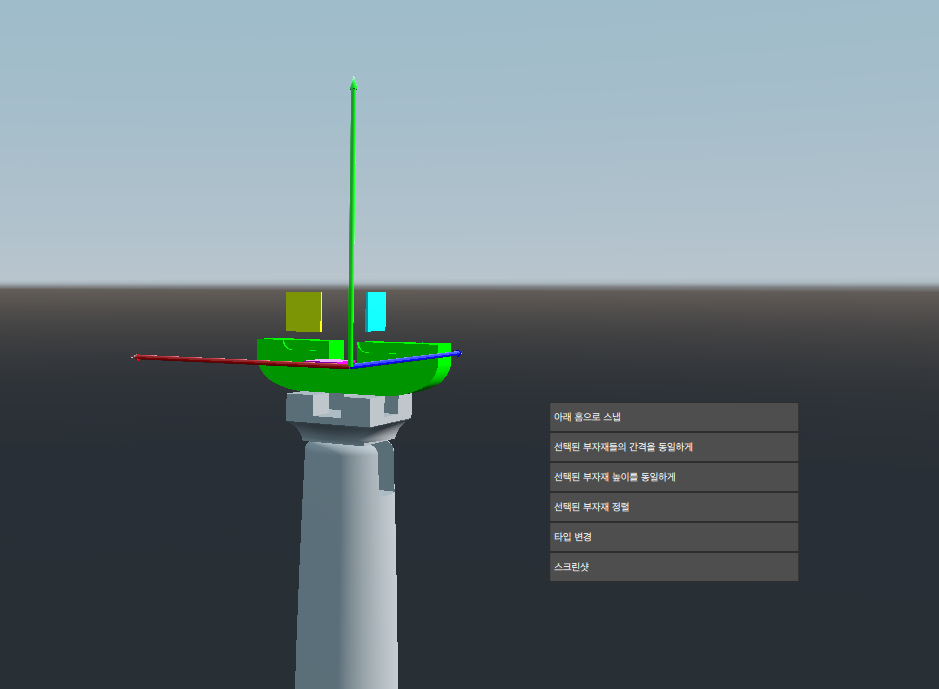
아래 홈으로 스냅을 클릭하면, 부자재가 홈에 맞게 정확히 배치됩니다.
5) 간격 균등분배
축 방향으로 부재 간격을 동일하게 만들 수 있습니다. 가장 먼 부재와 가장 가까운 부재를 기준으로, 그 사이 부재들의 간격을 동일하게 조정합니다. 이 기능은 3개 이상의 부재가 선택되어야 작동합니다.
예를 들어, 다음의 이미지에서 초석의 간격을 균등하게 설정한다고 가정합니다.
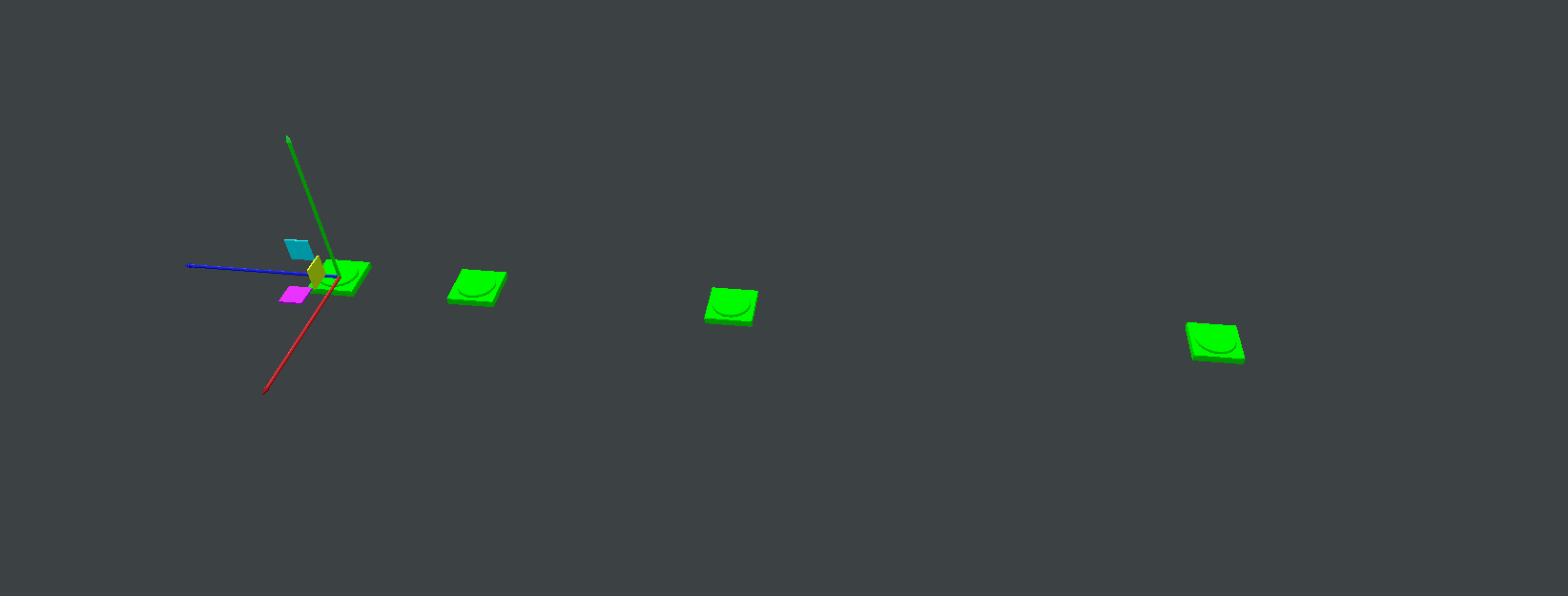
- 간격을 맞출 부재들을 선택합니다(예: 초석).
- 마우스 우클릭 → 선택된 부자재 간격을 동일하게 – X축 선택.
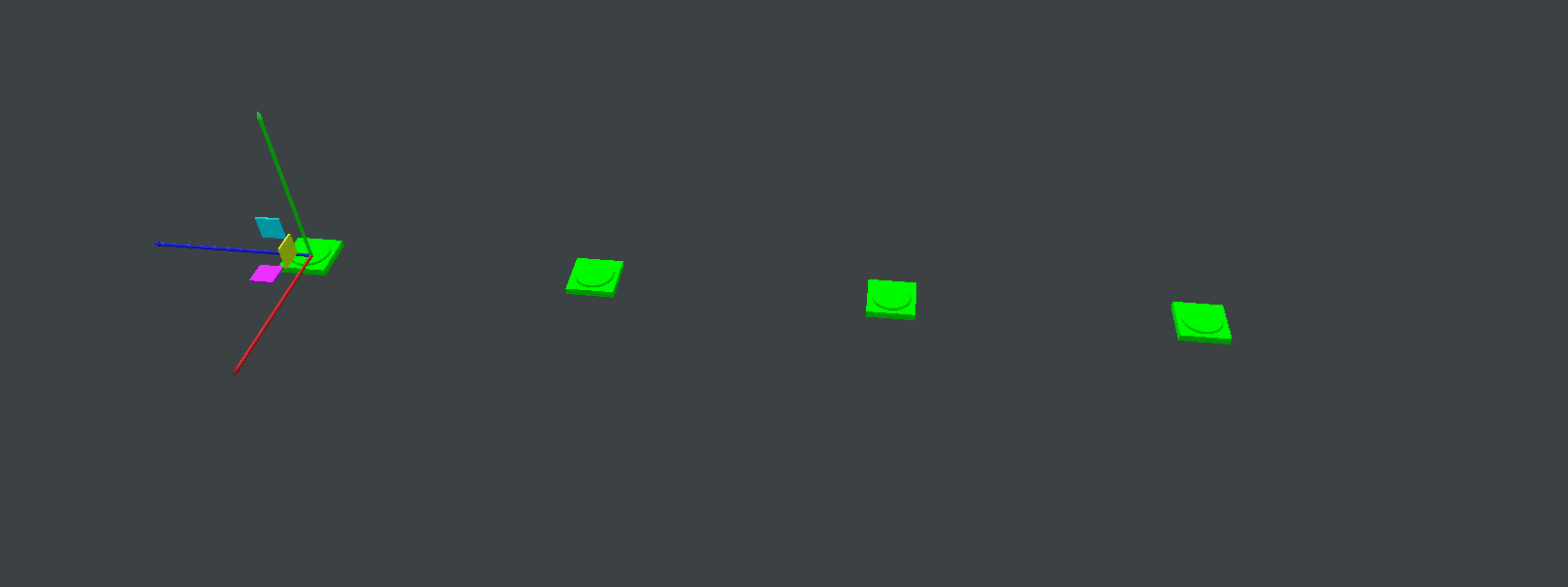
적용 후 간격이 동일하게 조정된 결과는 다음과 같습니다.
6) 높이 정렬
가장 높은 부재를 기준으로 정렬합니다.
- 윗선에 맞춰 정렬: 가장 높은 부재의 윗선에 나머지 부재의 윗선을 맞춤
- 중심에 맞춰 정렬: 가장 높은 부재의 중심에 다른 부재의 중심을 맞춤
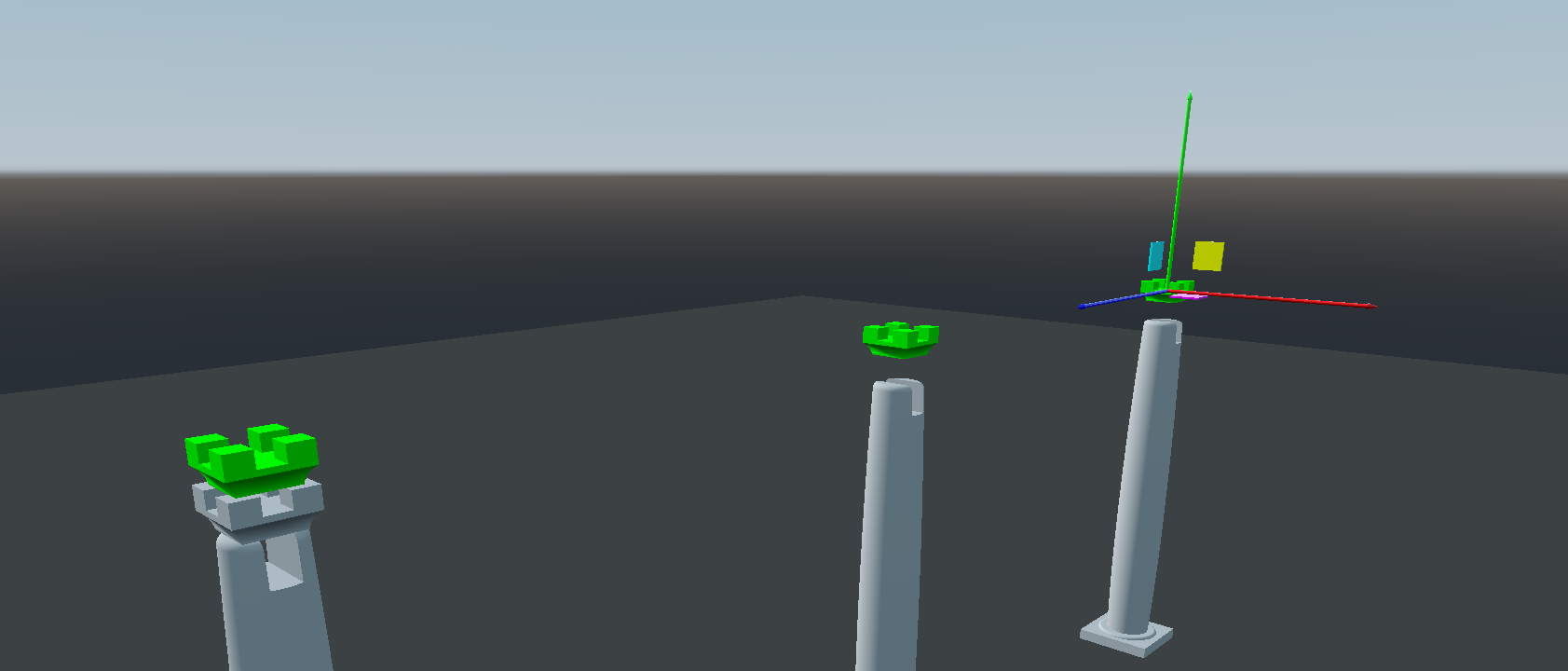
예를 들어, 다음의 이미지에서 아래의 주두 세 개를 정렬해 보겠습니다.
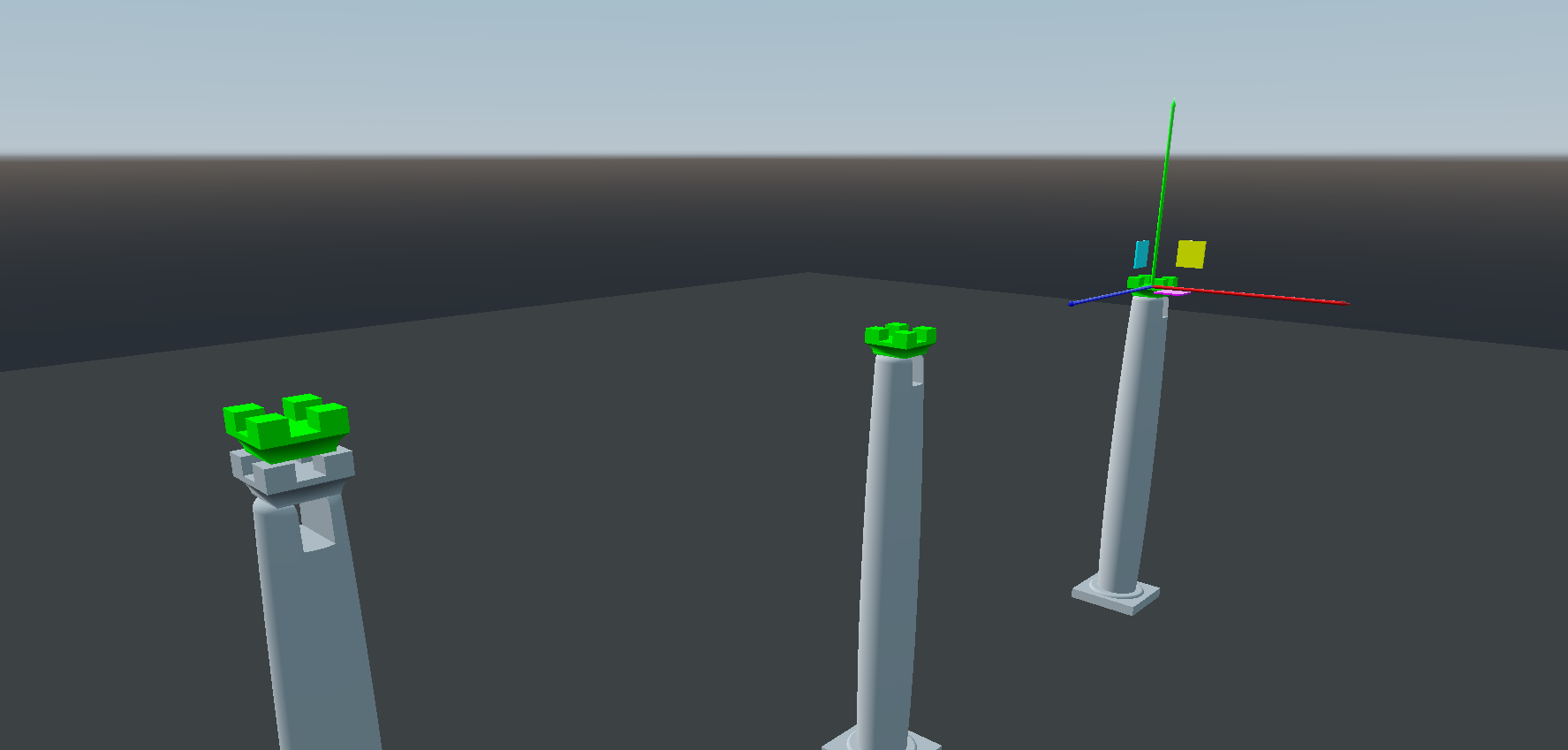
선택 후 마우스 우클릭 → 선택된 부자재 높이를 동일하게 → 윗선을 기준으로 정렬을 클릭합니다.
정렬 결과는 다음과 같습니다.
7) 끝선 정렬
위에 위치한 부재의 아래쪽 끝선을 각 축 방향에 맞춰 정렬합니다. 정렬할 부재와 기준 부재를 각각 하나씩 선택해야 하며, 2개가 아니면 동작하지 않습니다.
예를 들어, 아래의 상태에서 소로를 배치한다고 가정합니다.
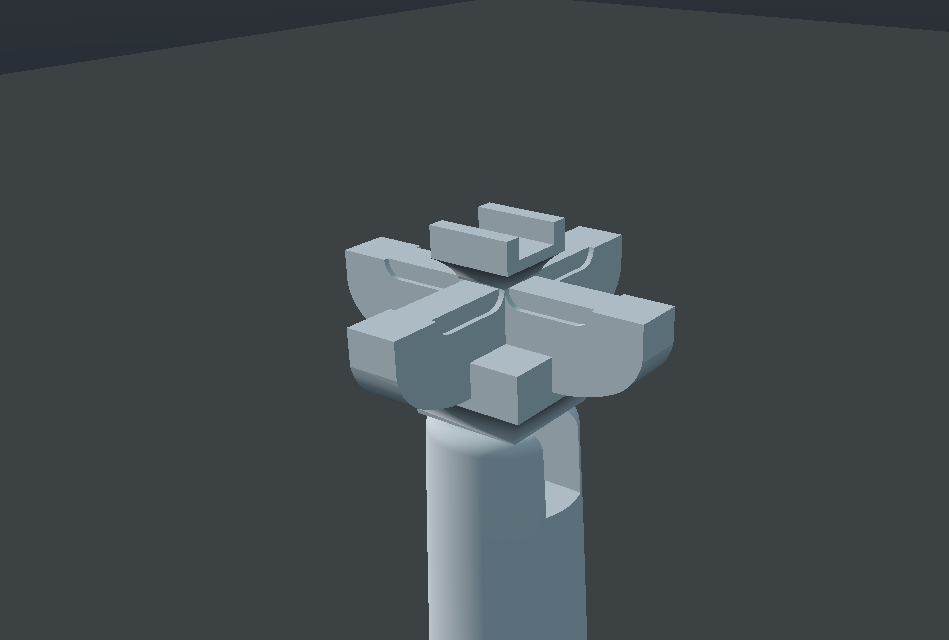
소로와 기준 오브젝트를 선택한 뒤 마우스 오른쪽 버튼을 누르면 다음과 같은 상태가 표시됩니다.
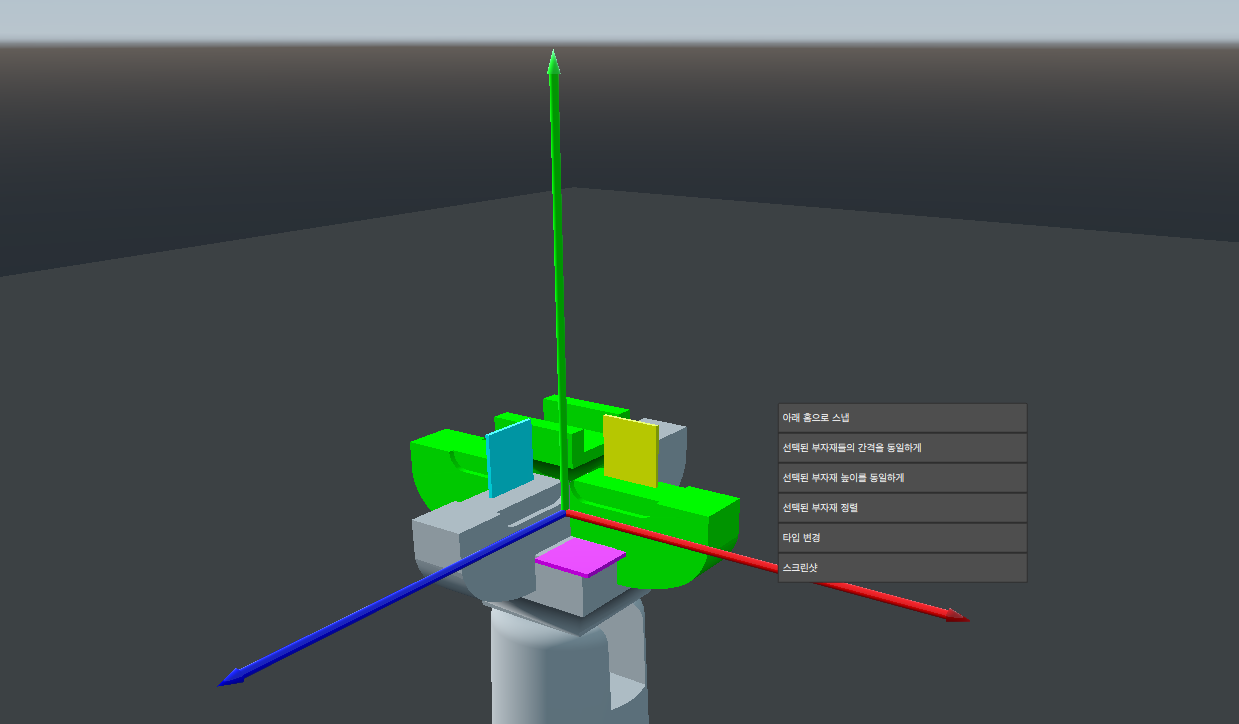
선택된 부자재 정렬에 마우스를 가져간 다음 원하는 방향을 선택합니다. 예: -X 방향 끝.
정렬을 적용하면 다음과 같습니다.