기본 조작
시점 이동, 카메라 속도, 선택/가시성, 작업 모드, 기즈모, 이동/회전/스케일 등 기본 조작 방법을 안내합니다.
1) 시점 조작
기본적인 화면 이동은 W, A, S, D, R, F를 이용합니다. W/S는 앞/뒤, A/D는 좌/우, R/F는 상/하 이동입니다. 방향키로도 동일하게 동작합니다.
시점 이동(회전)을 위해서는 화면을 우클릭한 상태로 드래그합니다.
2) 카메라 속도 변경
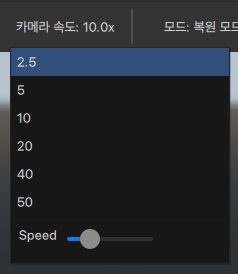
툴바의 카메라 속도 버튼을 누른 뒤 드롭다운에서 원하는 값을 선택합니다. 기본값은 5이며, 값을 눌러 즉시 속도를 변경할 수 있습니다.
3) 오브젝트 선택
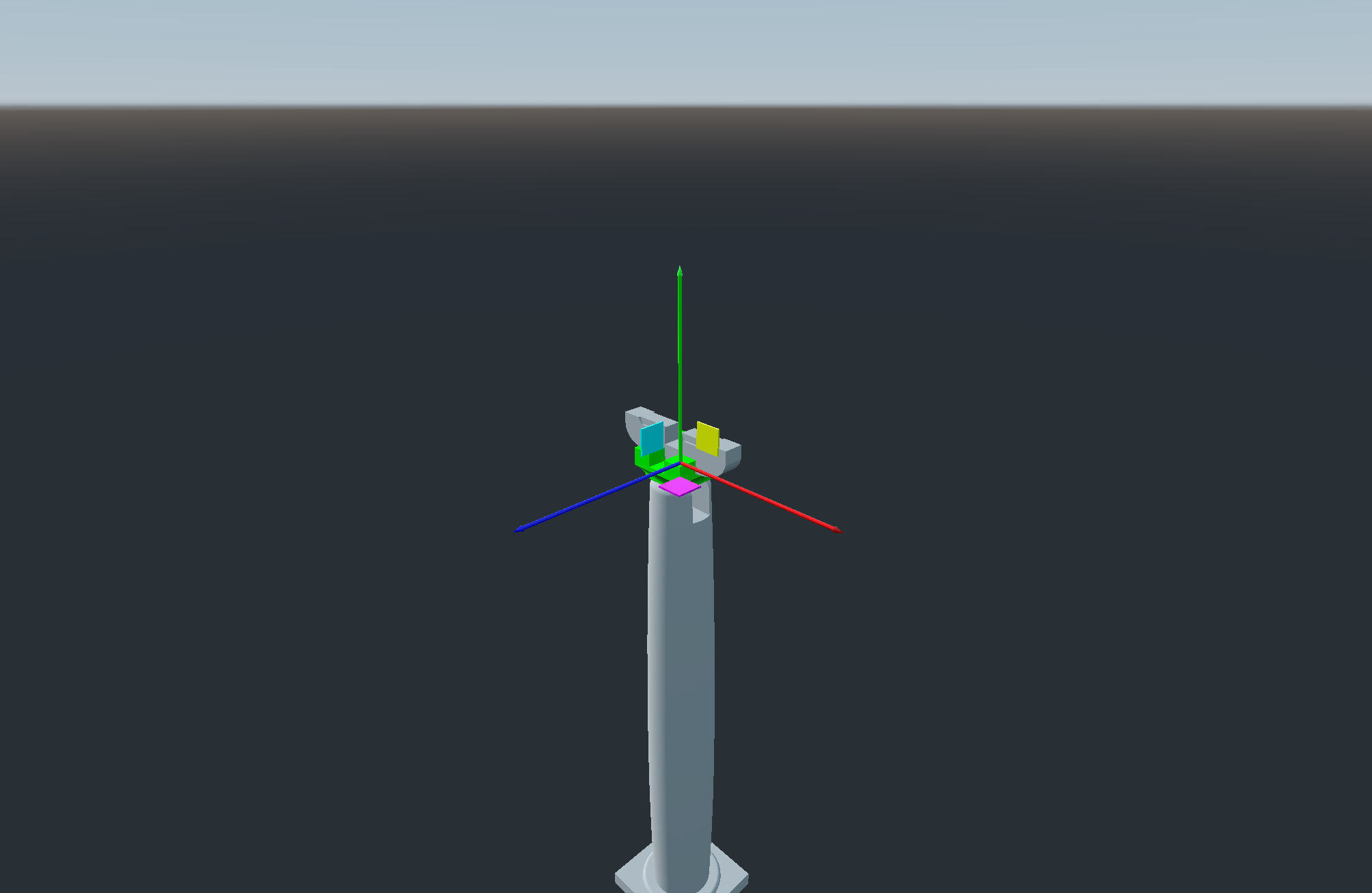
3D 화면에서 오브젝트를 선택하려면 해당 오브젝트를 클릭합니다. 복수 선택 시 윈도우는 Ctrl, macOS는 Cmd 키를 누른 채로 클릭합니다.
복수 선택된 오브젝트 중 하나를 취소하려면 윈도우는 Ctrl, macOs는 Cmd 키를 누른 채로 선택된 오브젝트를 다시 클릭합니다.
선택된 모든 오브젝트를 선택 취소하려면 화면의 빈 곳을 클릭합니다.
부재 목록 인터페이스에서도 오브젝트를 선택할 수 있습니다. 자세한 조작은 부재 목록 인터페이스를 참고하세요.
4) 오브젝트 활성 상태 변경
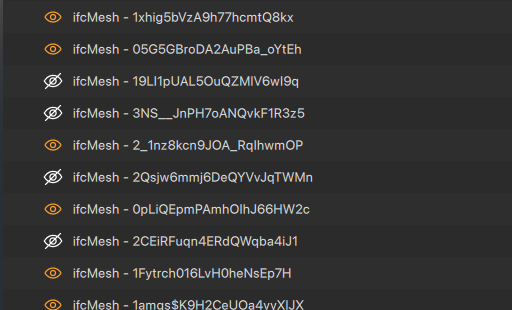
부재 목록 인터페이스에서 오브젝트 이름 옆 아이콘을 눌러 활성/비활성 상태를 전환합니다. 주황색은 활성, 흰색은 비활성입니다. 비활성 상태에서는 물리 연산에서도 제외됩니다.
5) 작업 모드 변경
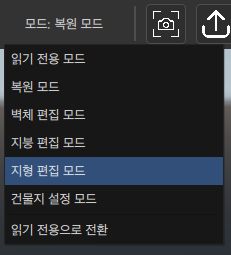
툴바의 작업 모드 버튼을 눌러 원하는 모드로 전환합니다. 각 모드의 특징은 다음과 같습니다.
- 읽기 전용 모드 – 오브젝트 선택 및 정보 확인만 가능. 위치 및 정보 수정 불가.
- 복원 모드 – 기본 모드. 부자재 배치/수정 등 대부분의 작업 수행.
- 벽체 편집 모드 – 진입 시 선택된 지붕을 기준으로 벽체 생성.
- 지붕 편집 모드 – 진입 시 선택된 도리를 바탕으로 지붕 생성.
- 건물지 설정 모드 – 구현 예정.
6) 기즈모 변경
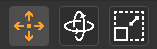
툴바 아이콘으로 편집 형상을 선택합니다. 좌측부터 위치(기본), 회전, 스케일입니다. 모든 기즈모는 축별 편집이 가능하며, 축은 색으로 구분됩니다.
축/색상에 대한 자세한 설명은 작업 화면 이해하기 – 3D 화면을 참고하세요.
7) 오브젝트 이동, 회전, 스케일 변경
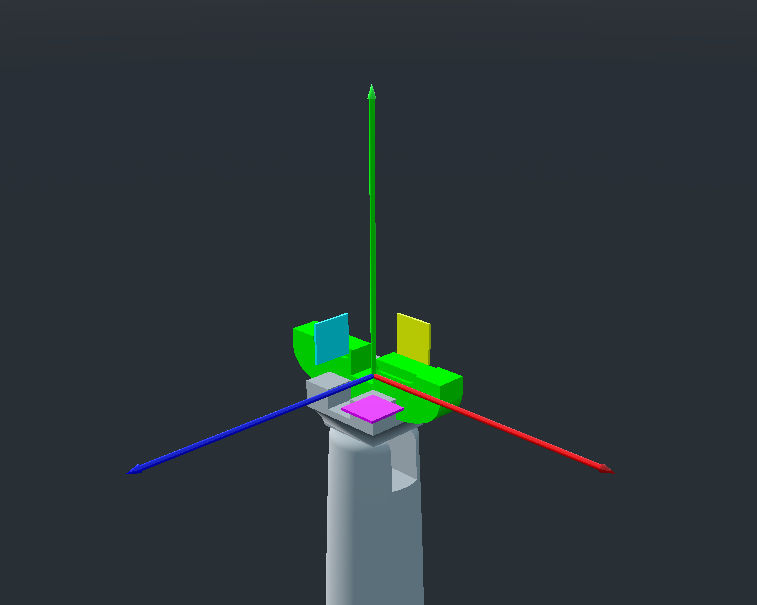
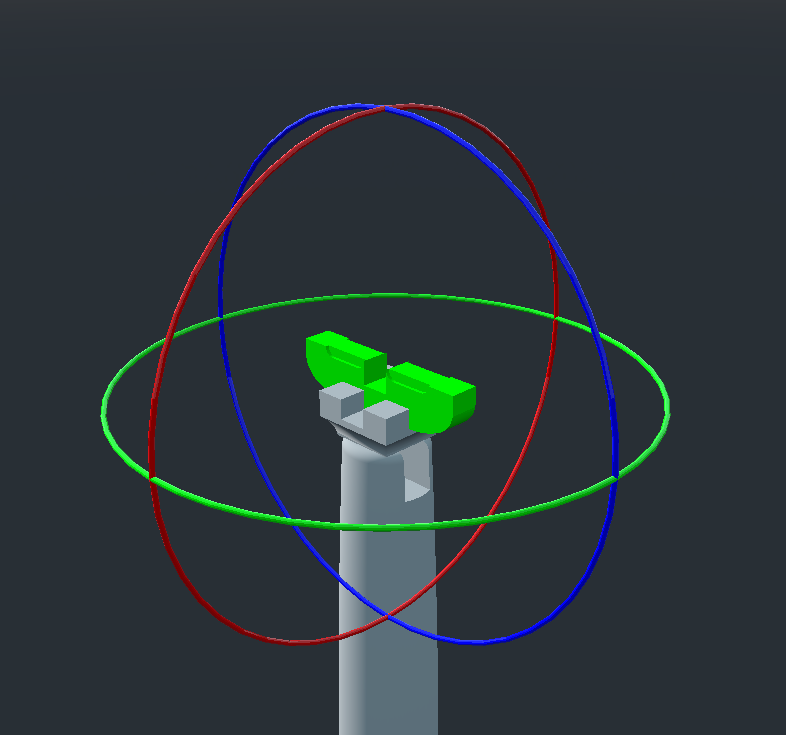
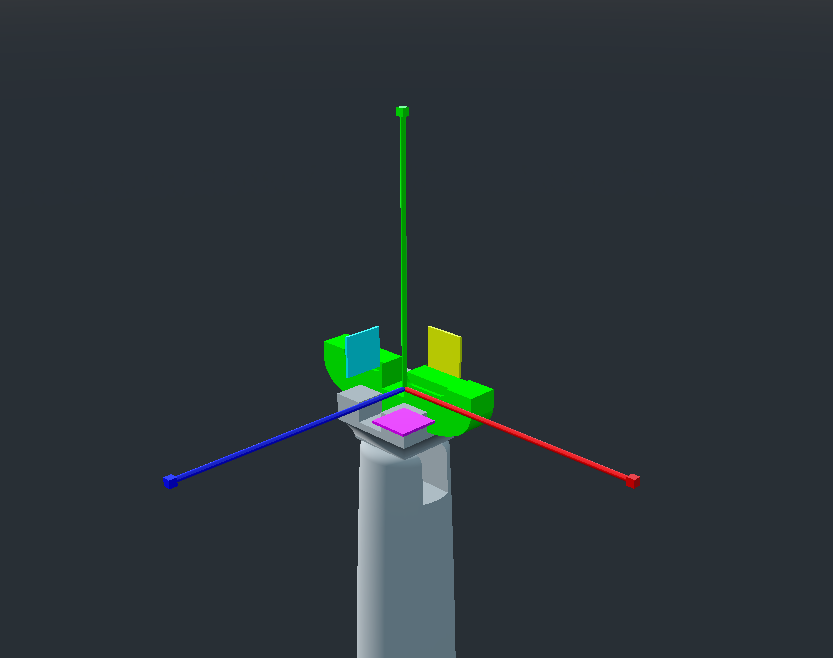
〈기즈모 사용〉
부자재를 선택하면 기즈모가 표시됩니다. 기본 기즈모는 이동입니다.
- 이동 – 원하는 축의 선 위에서 드래그합니다. 평면 이동도 지원합니다(두 축이 이루는 면). 예: 노란 평면은
XY평면 이동으로Z값을 고정합니다. - 회전 – 회전 기즈모(세 개의 원)에서 원하는 축의 원을 드래그합니다.
- 스케일 – 스케일 기즈모를 선택하고 축/평면을 드래그합니다.
〈상세 정보 인터페이스 사용〉
상세 정보 인터페이스에 값을 직접 입력해 위치/회전/스케일을 조절할 수도 있습니다. 값을 클릭하고 숫자를 입력한 뒤 Enter로 완료합니다.
8) 오브젝트 정보 변경
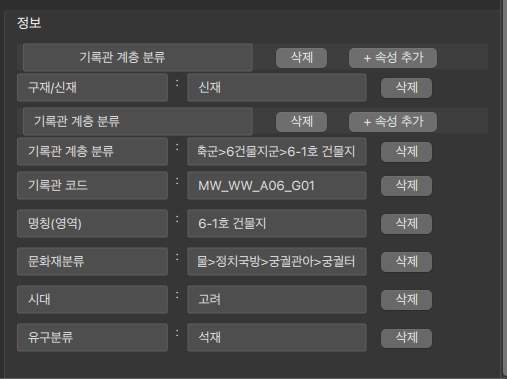
오브젝트 선택 후 상세 정보 인터페이스를 가장 하단으로 내립니다. 정보를 추가하거나 수정할 수 있습니다.
.mdr 파일을 사용하시기 바랍니다.