작업 화면 이해하기
플랫폼의 주요 화면 구성과 각 영역의 역할을 설명합니다.
1) 상단 메뉴바

프로젝트 새로 만들기, 열기, 저장하기 등의 프로젝트 관리를 수행하거나 임포트, 익스포트 등의 파일 관련 작업들을 수행할 때 접근 가능한 메뉴입니다. 환경설정은 아직 구현되어 있지 않습니다.
2) 툴바

기즈모 타입 변경, 카메라 속도 변경, 모드 변경, 스크린샷 저장 및 파일 업로드 등 빈번하게 접근해야 하는 기능들에 대한 단축키를 제공하는 인터페이스입니다. 카메라 속도와 복원 모드를 제외한 모든 버튼은 아이콘으로 이루어져 있습니다. 버튼 위로 마우스를 올리면 해당 버튼에 대한 기능이 표시됩니다.
3) 부재 배치 인터페이스
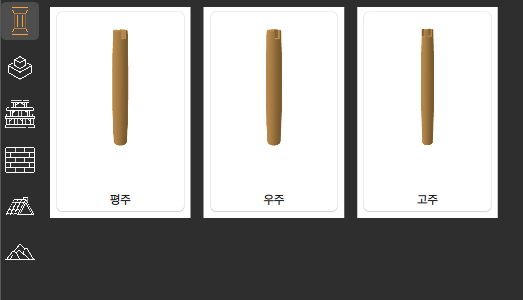
좌측의 메뉴바와 메뉴바 아이콘을 눌러서 토글 가능한 부자재 아이콘 목록으로 구성되어 있습니다. 메뉴바는 순서대로 기둥, 기초, 공포, 벽, 기둥, 지형입니다. 벽과 기둥은 현재 레이아웃만 구현되어 있습니다. 각 기능과의 연결은 추후 진행 예정입니다.
부자재 아이콘 목록은 현재 다운로드한 부자재가 표시됩니다. 다운로드한 부자재가 없으면 보이지 않습니다. 다운로드한 부자재 위에 마우스를 가져갈 경우 해당 부자재에 대한 정보를 표시하는 드롭다운 메뉴가 표시됩니다.
미리보기 영역 하단에는 부자재 윈도우 호출 버튼이 있습니다. 해당 버튼을 눌러 부자재 다운로드 윈도우를 열 수 있습니다. 다운로드할 부자재를 선택한 뒤 확인을 누르면 자동으로 다운로드되고, 다운로드된 아이콘으로 표시됩니다.
부재 분류는 남북역사학자협의회에서 제시한 분류에 따라 제작되었습니다. 분류 표는 다음과 같습니다.
| 대분류 | 소분류 |
|---|---|
| 축가구부 | 기둥 |
| 기초부 | 기초 |
| 바닥 | |
| 기단 | |
| 월대 | |
| 초석 | |
| 계단 | |
| 공포가구부 | 소로 |
| 주두 | |
| 첨차 | |
| 화반 | |
| 공포 | |
| 벽체부 | 벽체 |
| 창호 | |
| 지붕부 | 막새 |
| 평기와 | |
| 용마루 | |
| 마루장식기와 |
좌측 메뉴바는 대분류, 미리보기 영역 상단의 텍스트 버튼이 소분류입니다. 각 버튼을 누르면 해당 소분류의 다운받은 부자재가 표시됩니다.
4) 3D 화면
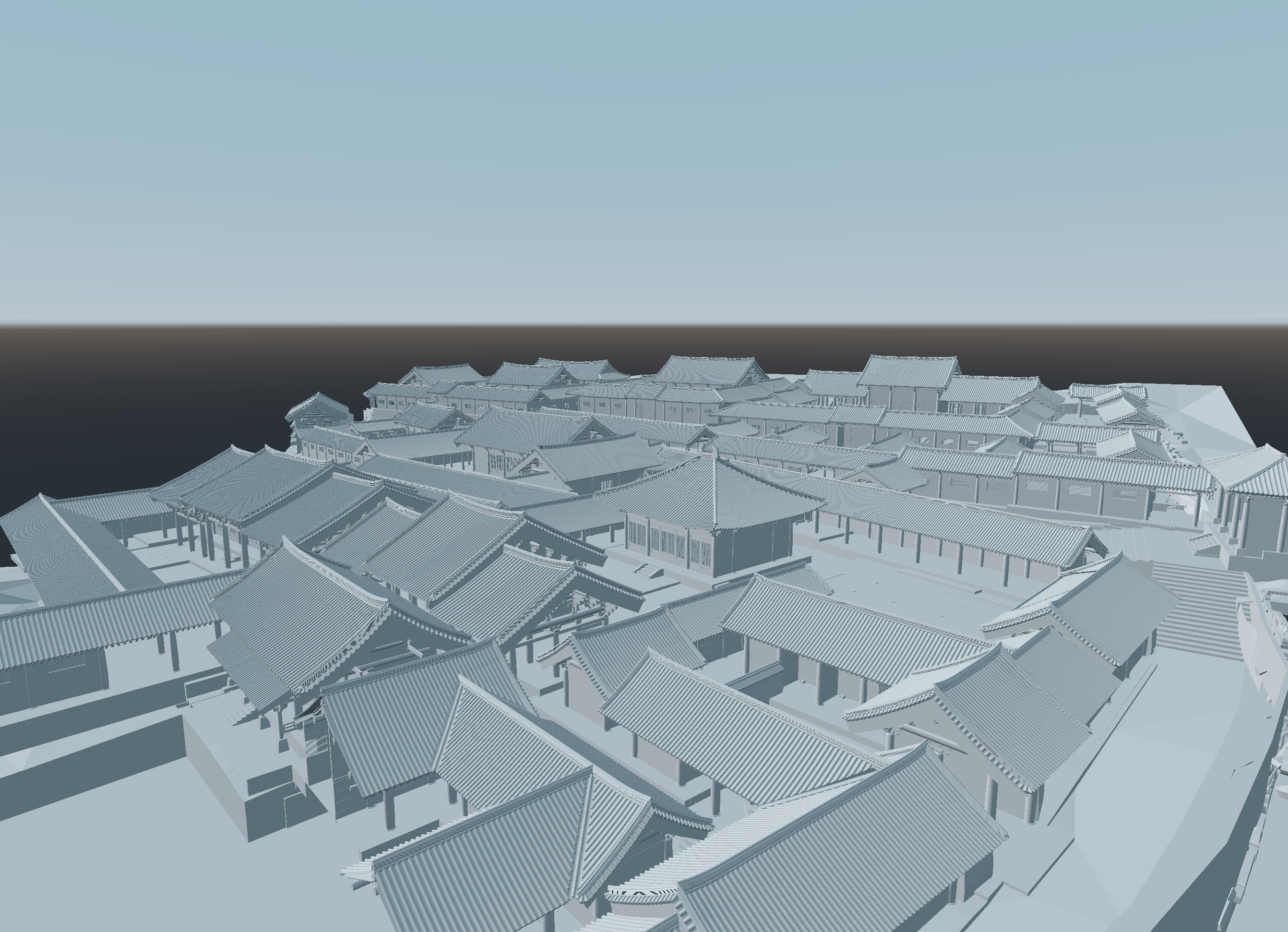
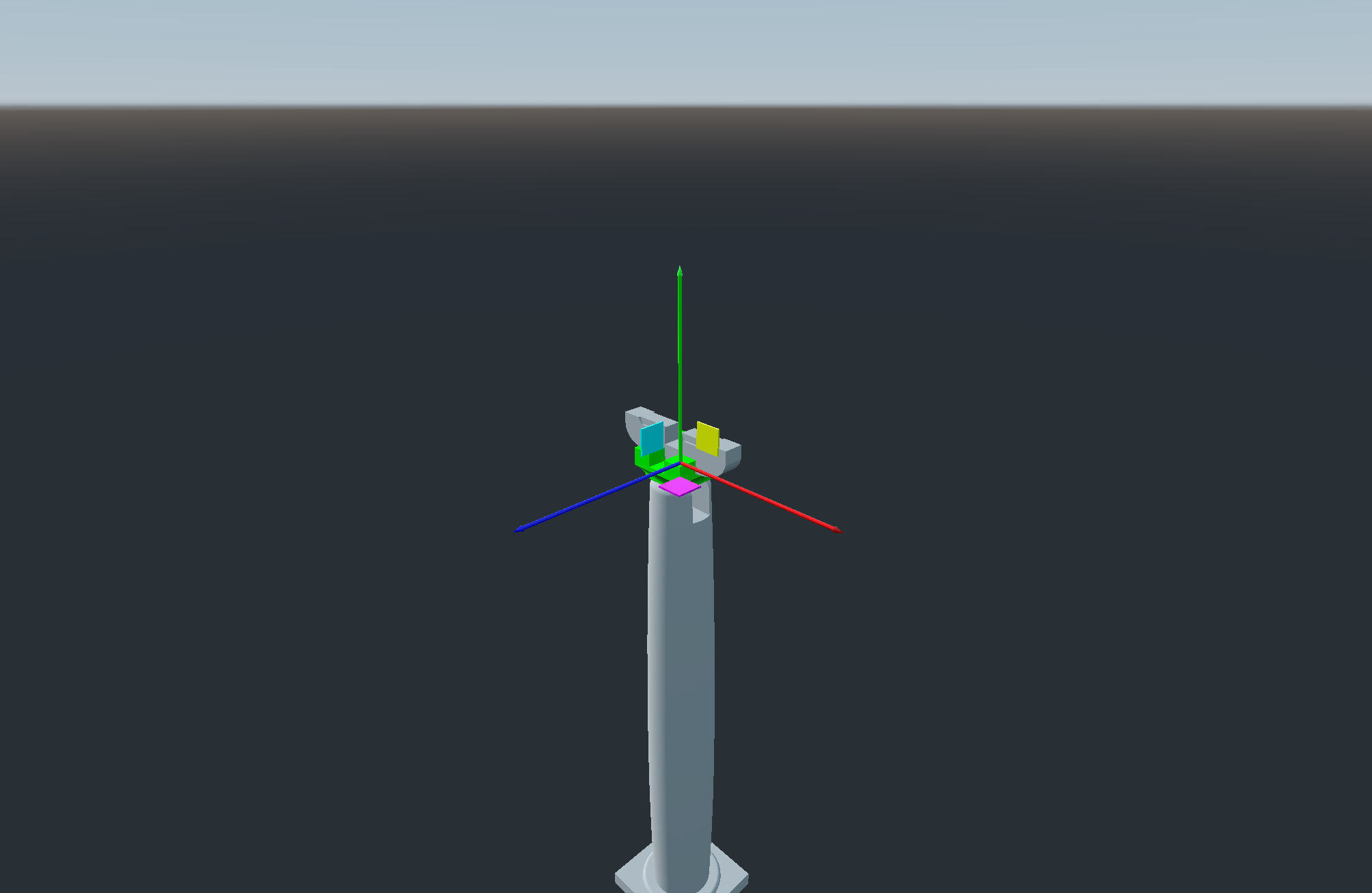
3D 화면에서 가장 먼저 이해해야 할 것은 축의 방향입니다. 이 화면에서 x, y, z축의 방향은 기본 시작 위치를 기준으로 +x 우측, +y 위, +z 화면 밖을 가리킵니다. 그림으로 보면 다음과 같습니다. 빨간색 축이 x, 초록색 축이 y, 파란색 축이 z입니다. 축을 기준으로 조작이 필요한 경우 그림에 표시된 아이콘이 표시될 것이므로, 반드시 방향으로 외울 필요는 없습니다.
5) 부재 목록 인터페이스
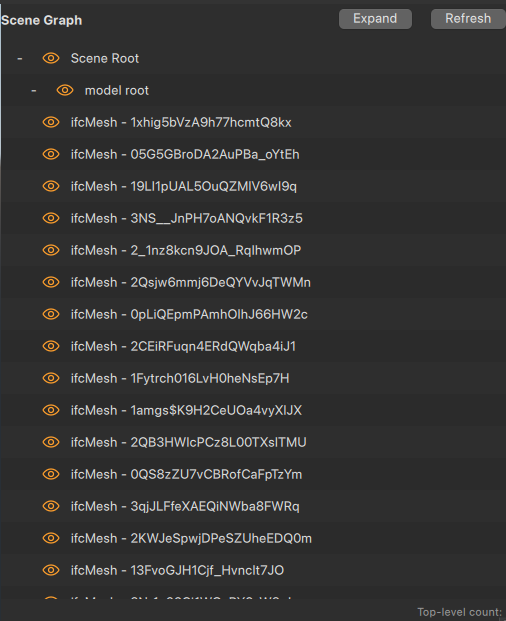
부재 목록 인터페이스는 현재 화면에 배치 완료된 부재들의 이름을 표시합니다. 부재 배치를 완료할 경우 자동으로 추가됩니다. 리스트에서 부재 이름을 선택해 해당 부재를 선택할 수 있습니다. 컨트롤을 누르고 선택할 경우 복수 선택됩니다. 쉬프트를 누르고 선택할 경우 직전 선택한 부자재부터 방금 선택한 부자재까지의 모든 부자재가 일괄 선택됩니다. 지형도 표시됩니다. 지형은 LandRoot 하위에 별도로 표시됩니다.
해당 인터페이스는 계층 구조를 반영합니다. 좌측의 + 버튼을 눌러 펼칠 수 있습니다. + 버튼 옆의 눈 모양 아이콘을 눌러 활성화 상태를 변경할 수 있습니다.
6) 상세 정보 인터페이스
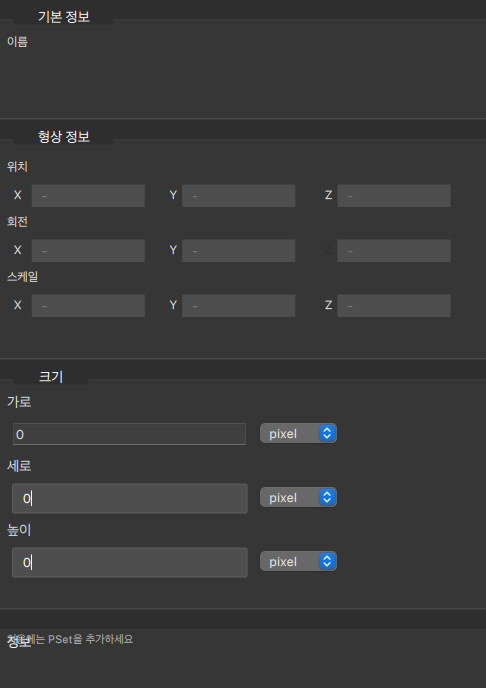
선택된 부재의 상세 정보를 표시합니다. 선택된 부재가 2개 이상인 경우에는 값이 표시되지 않습니다. 상세 정보에는 부재의 이름, 화면 내 위치, 회전, 스케일의 형상 정보, 단위별로 계산된 크기가 포함됩니다.
위치, 회전, 스케일에 값을 입력하는 것으로 부재의 위치, 회전, 스케일의 수정이 가능합니다. 단, 해당 인터페이스를 사용한 수정은 읽기전용 모드에서는 차단됩니다.
단위별로 계산된 크기는 기본으로 pixel로 표시됩니다. pixel을 누르면 변환 가능한 단위가 표시됩니다. 클릭하면 해당 단위로 바뀐 값을 확인할 수 있습니다. 부재에 추가된 정보가 있는 경우(예: IFC 파일에서의 부재 pset, property 등) 크기 레이아웃 하단에서 확인할 수 있습니다. 형상 정보와 마찬가지로 수정 가능합니다.